Documentación de la app
Guía para solicitar un CAE en DGI
Versión 1 – Actualizada
¿Qué es un CAE?
El CAE (Constancia de Autorización de Emisión) es la autorización que otorga DGI para poder emitir comprobantes fiscales electrónicos.
Cumple el mismo rol que antiguamente tenían las constancias de imprenta, pero en formato digital.
Cada CAE contiene:
- Un número de autorización
- Un rango de numeración habilitado
- Una fecha de vigencia
Sin un CAE vigente no es posible emitir comprobantes electrónicos.
¿Por qué se solicitan distintos CAE?
DGI exige que exista un CAE independiente por cada tipo de comprobante.
En el régimen de factura electrónica, los principales son:
- eTicket: ventas a consumidores finales (sin RUT)
- Nota de crédito de eTicket: devoluciones o ajustes de eTicket
- eFactura: ventas a otras empresas (con RUT)
- Nota de crédito de eFactura: devoluciones o ajustes de eFactura
Por este motivo, es normal que una empresa tenga varios CAE activos al mismo tiempo.
¿Es necesario pedir un CAE por cada sucursal?
No.
Los CAE no identifican sucursales, por lo que el mismo CAE puede utilizarse para todas las sucursales de la empresa.
¿Los CAE tienen vencimiento?
Sí.
Cada CAE tiene una vigencia de 2 años desde su emisión.
¿Qué sucede si el CAE vence y quedan números sin usar?
No pasa nada. Cuando un CAE vence:
- Se deja de utilizar
- Se solicita uno nuevo
- Se continúa la numeración según corresponda
Ejemplo: si un CAE habilitaba del número 1 al 100 y venció habiendo emitido hasta la 87, ese CAE finaliza en la 87.
Luego se solicita un nuevo CAE (por ejemplo del 101 al 200) y la siguiente factura será la 101.
Este escenario es completamente válido y habitual.
¿Qué ocurre si se termina el rango de numeración?
Simplemente se solicita un nuevo CAE en DGI, se carga en el sistema y se continúa facturando sin inconvenientes.
El sistema suele avisar con anticipación cuando un CAE está próximo a vencer o a agotarse.
Cómo solicitar un CAE en DGI
Paso 1 – Ingresar a los servicios en línea
Acceder a https://servicios.dgi.gub.uy e iniciar sesión con el usuario de la empresa.
Paso 2 – Acceder a la opción de solicitud
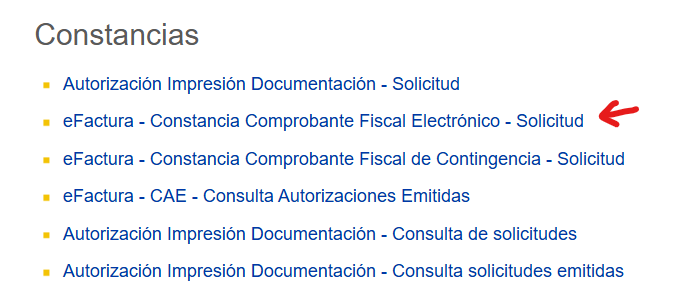
Desde el menú del lado derecho, ingresar en: Constancias → eFactura → Constancia de Comprobante Fiscal Electrónico → Solicitud.
Paso 3 – Verificar los datos de la empresa
En pantalla se mostrarán:
- RUT
- Razón social
- Domicilio fiscal
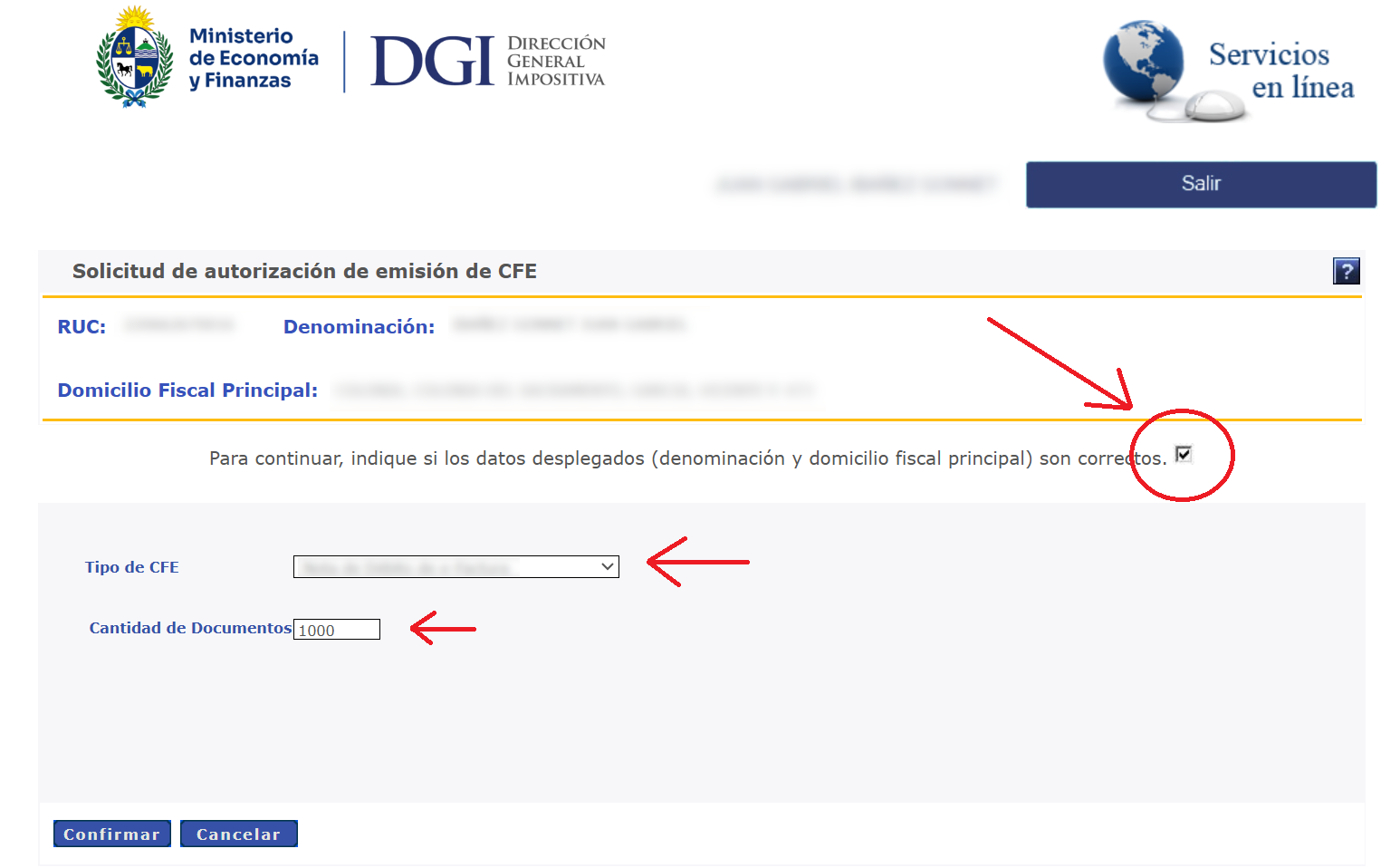
Confirmar que la información sea correcta marcando el casillero correspondiente.
Paso 4 – Seleccionar el tipo de comprobante
Elegir el tipo de CFE que se desea autorizar (eFactura, eTicket, nota de crédito, etc.). Luego, ingresar la cantidad de comprobantes que se desea solicitar en ese CAE.
Recomendación: Recomendamos descargar eTicket y la nota de crédito y débito, y la eFactura y la nota de crédito y débito.
Una vez completado, presionar Confirmar.
Paso 5 – Descargar el archivo XML
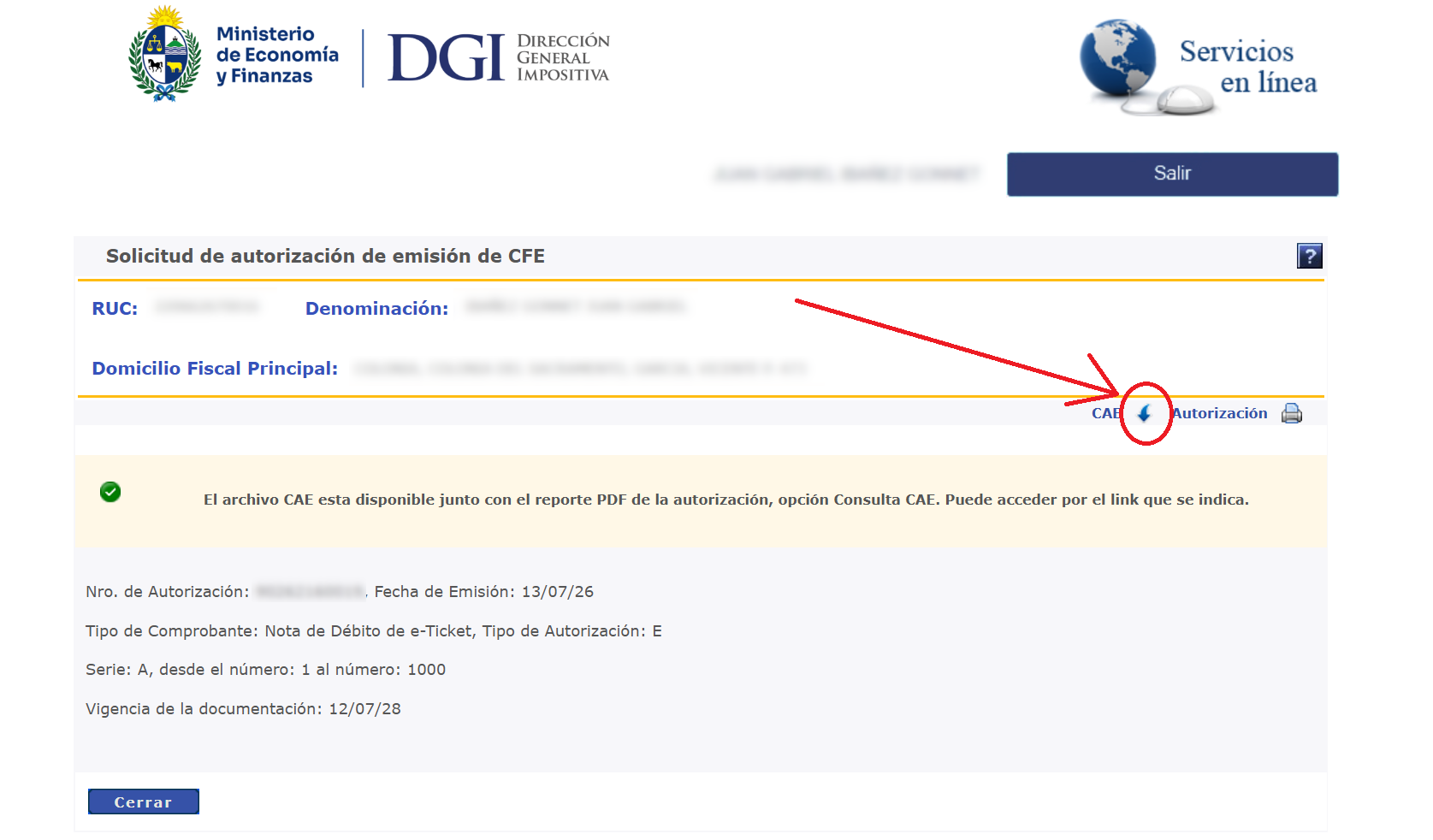
Luego de aprobar la solicitud, DGI habilita la descarga del CAE.
- Es importante descargar el archivo XML, utilizando el ícono de la flecha azul.
- No es necesario abrir el archivo.
- No debe descargarse desde el botón de impresión.
El archivo XML es el que se utiliza directamente en el sistema de facturación.
Si ya tiene CAE creados
Si ya tiene CAE creados (por ejemplo, de un sistema anterior), deberá descargarlos (no es necesario crear nuevos). Para eso debe ir a la sección Constancias opción eFactura - CAE - Consulta Autorizaciones Emitidas.
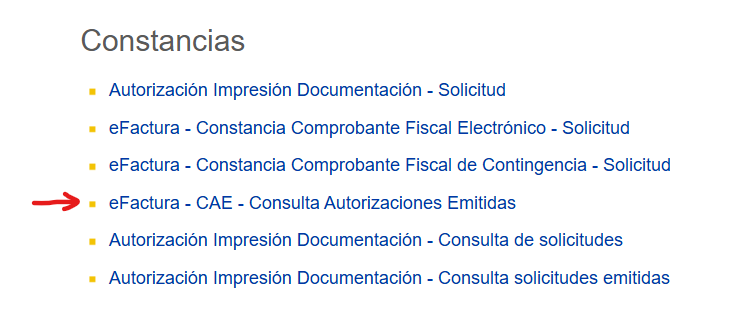
En esa pantalla se descargan con el ícono de flecha que se encuentra en la columna CAE.
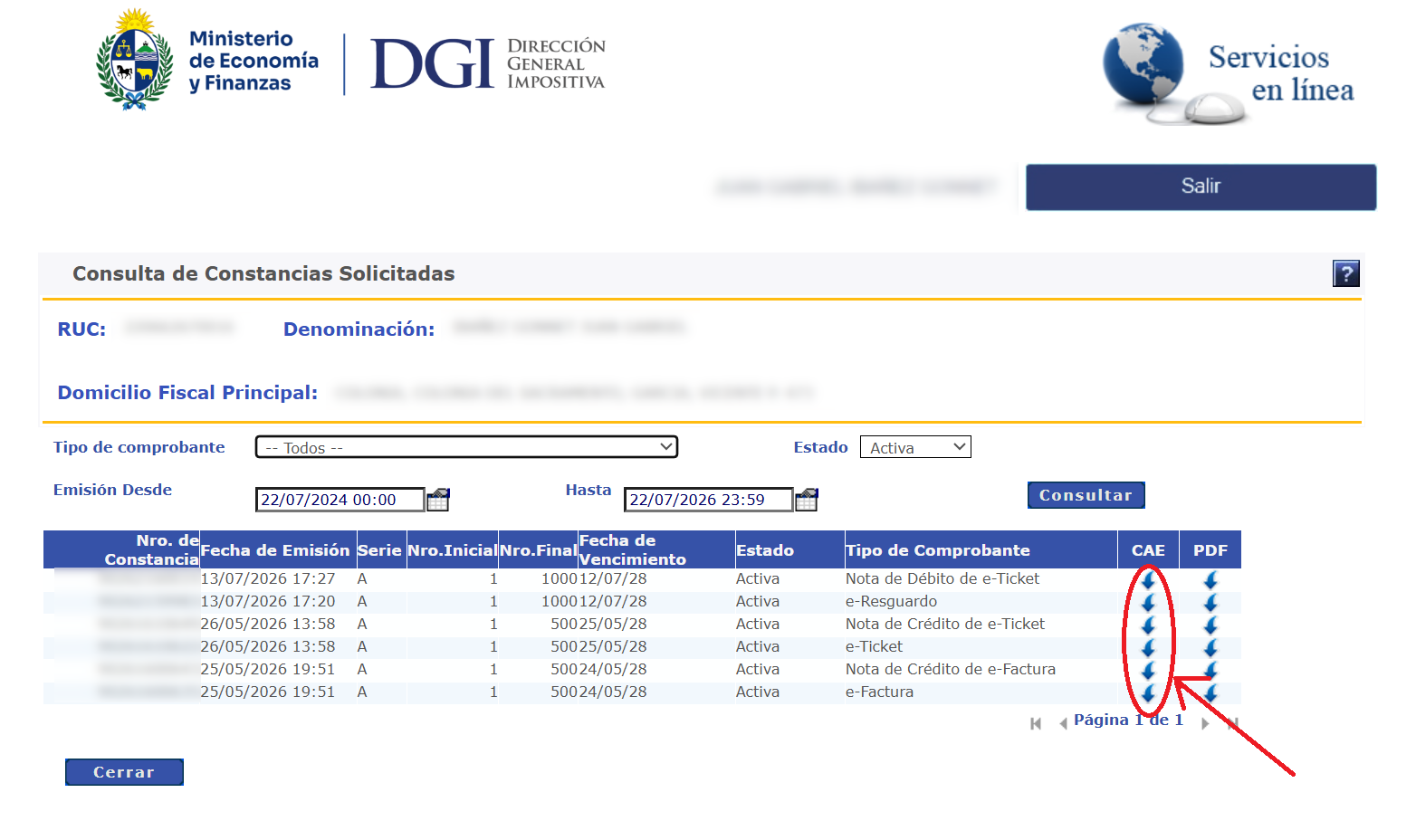
Cuando se cargue en ZenSei, le pedirá el último número usado. Ahí debe ponerse el último número que se usó en el sistema anterior, para que ZenSei luego continúe con el siguiente número.
Carga del CAE en el sistema
Una vez descargado el CAE, ingresar al sistema y dirigirse a:
Facturación → CAE → Agregar CAE
Seleccionar el archivo XML descargado y confirmar.
Una vez cargado, el CAE queda disponible para emitir comprobantes.